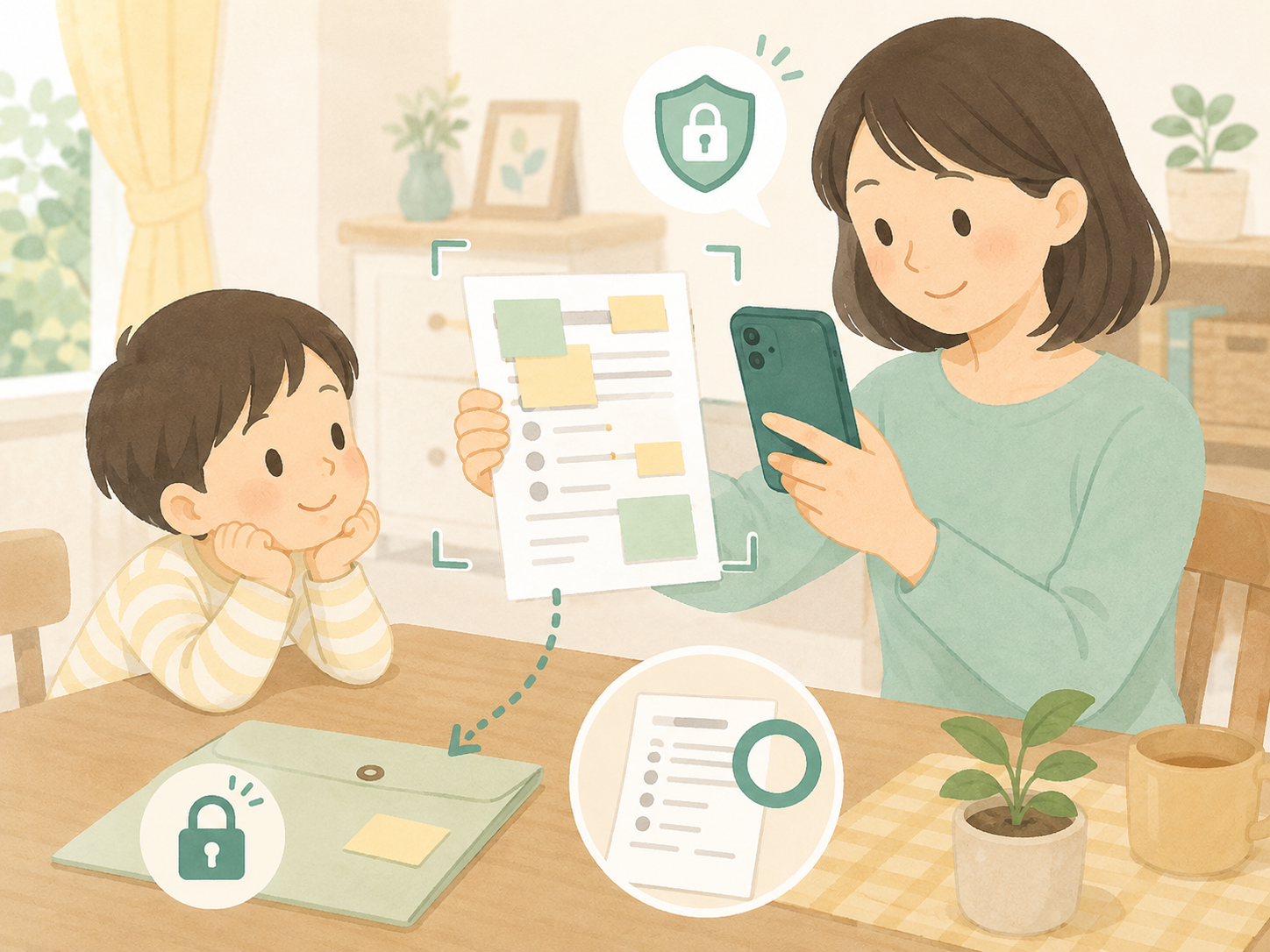
個人情報対策
スマホ写真でおたよりを残すときの個人情報対策
おたより写真は便利だが、個人情報も写りやすい
学校や園のおたよりをスマホで残しておくと、買い物中に持ち物を確認する、行事の集合時間を見る、提出期限を思い出すといった場面で助かります。紙をすぐ手元に出せないときでも、写真やPDFがあれば確認の手がかりになります。
一方で、おたよりは家庭で使う連絡文書なので、見返したい情報の近くに個人情報が載っていることがあります。持ち物欄を残すつもりで撮った写真に、学校名、子どもの氏名、クラス、連絡先、集合場所まで一緒に写ることもあります。
この記事では、読みやすく撮る方法よりも、写真、スクリーンショット、PDF画像をどう残し、どこまで共有し、いつ整理するかを中心に確認します。撮影時の明るさや角度を見直したい場合は、おたよりをスマホで見やすく撮影するコツも参考にしてください。
学校や園から配布物の保存や共有について案内がある場合は、そのルールを優先します。家庭のメモやスマホ保存は便利な補助として使い、扱う情報量を必要な範囲に絞ることが出発点です。
写り込みやすい個人情報を知っておく
おたよりの写真を残す前に、どの情報が写り込みやすいかを知っておくと判断しやすくなります。予定の確認に必要な日付や持ち物だけでなく、用紙の上部、下部、別表、写真欄、QRコードの近くにも注意したい情報が置かれることがあります。
たとえば行事案内では集合場所と日時が必要でも、同じ紙に緊急連絡先や担当者名が載っている場合があります。名簿形式のお知らせや集合写真が入った配布物では、対象の子ども以外の情報まで一緒に残ることもあります。
- 学校名・園名
- 子どもの氏名
- 学年・クラス・出席番号
- 担任名や担当者名
- 電話番号やメールアドレス
- 行事の集合場所・日時
- 顔写真や集合写真
- QRコードや申込URL
- 緊急連絡先
保存する写真は「何のために残すか」で決める
写真を残す前に目的を決めると、必要な範囲を選びやすくなります。おたより全体を控えとして残したいのか、外出先で持ち物だけ見たいのか、家族へ送迎の要点だけ伝えたいのかで、残す写真の形は変わります。
たとえば買い物で持ち物を確認するだけなら持ち物欄が読めれば足りる場合があります。行事の集合時間を見る目的なら日時と場所が必要ですが、別の案内にある連絡網まで同じ写真に入れる必要があるかは考え直せます。
後で原本を探すための控えとして全体写真を残す場合もあります。そのときは保存先を決め、必要がなくなったら見直す前提をセットにすると、個人情報を含む画像が写真フォルダに増え続けにくくなります。
- 買い物で持ち物を確認する
- 行事の集合時間を見る
- 提出期限を忘れないようにする
- 家族に送迎を頼む
- 後で原本を探すための控えにする
家族へ共有するときは画像そのものより要点を優先する
家族へ共有するときは、まず画像を送る必要があるかを考えます。送迎を頼む相手に必要なのが日付、集合時間、送迎場所だけなら、画像全体より短いメモの方が見返しやすく、不要な情報を広げにくいことがあります。
たとえば「5月20日、8時40分に体育館側入口。水筒と上履き。迎えは父」のように、行動に必要な要点を先に書きます。提出物がある場合は、誰が対応するかまで添えると、画像の中から担当を読み取ってもらう負担を減らせます。
おたより画像を家族で扱う基本を整えたい場合は、家族で学校のおたよりを共有するコツも確認してみてください。祖父母や親族へ送迎や予定を頼む場面では、祖父母や家族に学校予定を共有するときの注意点も役立ちます。
- 日付
- 集合時間
- 持ち物
- 提出物
- 送迎場所
- 誰が対応するか
必要に応じて写す範囲を調整する
画像を残す必要があるときは、写す範囲を目的に合わせて調整します。おたより全体を必ず共有するのではなく、持ち物欄だけ、集合時間と場所だけのように、見返す情報へ寄せる方法があります。
撮影時に氏名や電話番号が入らない角度を選べるなら、その時点で写り込みを減らせます。すでに撮った写真を共有する場合は、不要な部分をトリミングする、個人名が不要ならメモへ転記して画像を送らない、といった選び方もできます。
ただし、提出ルールや注意書きが切れると判断を誤ることがあります。部分写真だけでは文脈が分からない場合は、保護者の手元では原本や全体写真を確認し、共有先には必要な範囲だけ渡すよう分けて考えましょう。
- 持ち物欄だけ撮る
- 集合時間と場所だけ撮る
- 氏名や電話番号が入らない角度にする
- 共有前に不要な部分をトリミングする
- 個人名が不要な場合はメモへ転記する
スクリーンショットやPDFにも注意する
個人情報への注意は紙の写真だけでは終わりません。連絡アプリのスクリーンショット、PDFのおたより、メール添付の画像も、表示されている範囲や保存先によっては同じように個人情報を含みます。
スクリーンショットには通知バー、前後のメッセージ、アプリ画面の見出しなどが一緒に入る場合があります。PDFは拡大して読めるため便利ですが、元ファイルを家族チャットやクラウドへ置いたままにすると、必要な範囲より広く残ることがあります。
紙、PDF、連絡アプリの情報が混ざって探しにくいと感じる場合は、紙・PDF・学校アプリのおたよりをまとめて管理するコツも参考になります。保存経路が複数でも、共有前に含まれる情報を確認する考え方は同じです。
- 連絡アプリのスクリーンショット
- PDFのおたより
- メール添付の画像
- 家族チャットに送った画像
- クラウド保存した写真
不要になった写真・PDFを整理する
写真やPDFは、残すと決めた時点より、役目を終えたあとに整理する方が忘れやすいものです。行事が終わった写真、提出が済んだ案内、休み明け後に不要になった持ち物画像は、月末や学期末の見直し対象に入れておきます。
すべてをすぐ削除する必要はありません。保管が必要なものはフォルダへ移し、学校や園の指示があるもの、原本確認の控えとしてまだ使うものは残します。残す理由がなくなった画像だけを整理する流れにすると続けやすくなります。
紙だけでなくスマホ内の写真やPDFも学期の区切りで見直したい場合は、学期末に学校のおたよりを整理する手順もあわせて確認してみてください。
- 終わった行事のおたより写真を削除する
- 提出済みの集金案内を整理する
- 休み明け後に不要になった持ち物画像を削除する
- 保管が必要なものだけフォルダに移す
- 家族チャットに送った画像も必要に応じて整理する
共有先を広げすぎない
同じ画像でも、送る相手や置く場所が変わると広がり方が変わります。家族グループチャットは便利ですが、参加者が増えたままになっていないか、共有アルバムやクラウドフォルダは誰が見られるかを確認しておくと安心です。
祖父母への個別送信は必要な情報を届けやすい一方、転送や保存の扱いを相手任せにしやすい面もあります。画像が不要なら要点メモにする、送る場合も学校や園の案内に反しない範囲にする、といった家庭内の基準を持っておきましょう。
SNSや外部サービスへの投稿は、家族共有とは別に考えます。写真の主役が家庭の予定でも、学校名、顔写真、QRコード、集合場所が写っていないかを確認し、配布物の扱いに関する公式ルールを優先してください。
- 家族グループチャット
- 祖父母への個別送信
- 共有アルバム
- クラウドフォルダ
- SNSや外部サービスへの投稿
おたよりPickを使う場合
おたよりPickは、写真やPDFのおたよりをあとから見返す補助として使えます。使う場合も、残す目的と共有範囲は保護者が先に確認します。
AI解析やOCRの結果だけで共有範囲を決めず、氏名、学校名、連絡先、集合場所などの写り込みは原本や画像を見て確認してください。保存先、共有、削除の考え方で迷った場合は、ヘルプページも参考になります。不要になった画像を整理する流れは、アプリを使わない場合も同じです。
まとめ
おたよりをスマホ写真やPDFで残すときは、便利さと一緒に写り込む情報の量も確認します。まず何のために残すのかを決めると、全体写真が必要か、持ち物欄だけでよいか、家族へは要点だけ伝えるかを選びやすくなります。
学校名、氏名、クラス、連絡先、顔写真、QRコード、集合場所などが含まれる場合は、共有先と保存先を広げすぎないことも大切です。写真、スクリーンショット、PDF画像を同じ目線で見直し、不要になったものは月末や学期末に整理しましょう。
学校や園の配布物には、その家庭だけで判断しきれない扱いのルールがある場合があります。公式案内を優先しながら、家庭で必要な情報だけを残し、見返しやすく扱える形を作っていきましょう。
次に読みたいガイド
関連記事
今の困りごとに近い確認ポイントを、続けて読める記事から選びました。